
CS2 Konsolenbefehle: Konsole öffnen & die wichtigsten Befehle erklärt
Von Redaktion · 9. November 2026
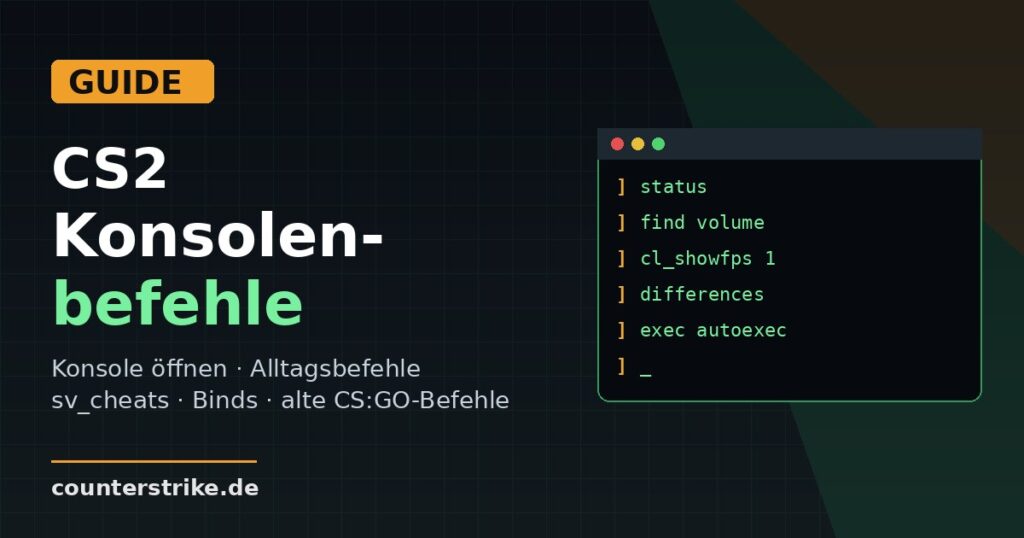
Kurz beantwortet: CS2 Konsolenbefehle gibst du in die Entwicklerkonsole ein, die du zuerst unter Einstellungen → Spiel aktivieren musst. Auf deutschen Tastaturen öffnest du sie danach mit der Taste ^ links neben der 1. Für den Alltag reichen eine Handvoll Befehle: status für Server- und Spielerinfos, retry nach einem Absturz, cl_showfps für die FPS-Anzeige, find und help zum Nachschlagen und differences, um zu sehen, welche Werte du gegenüber dem Standard verändert hast. Alles, was mit sv_ beginnt oder als Cheat markiert ist, wirkt nur auf deinem eigenen Server – nie in Premier, Competitive oder auf FACEIT.
Stand: 9. November 2026 – Befehle gegen den aktuellen CS2-Befehlsdump von SteamDB und die Befehlsdatenbank von csdb.gg geprüft.
Inhalt
- Wie öffnest du die Konsole in CS2?
- Wie funktioniert die CS2-Konsole?
- Welche CS2 Konsolenbefehle brauchst du im Alltag?
- Welche Befehle helfen bei Kommunikation und Übersicht?
- Welche Befehle funktionieren nur mit sv_cheats?
- Wie nutzt du bind, toggle und alias?
- Welche alten CS:GO-Befehle funktionieren nicht mehr?
- Häufige Fehler
- Praxis-Tipp: Die Konsole als Diagnosewerkzeug
- Häufige Fragen
Wie öffnest du die Konsole in CS2?
Die Entwicklerkonsole ist ein Textfenster, in dem du Befehle und Einstellungswerte direkt an das Spiel schickst – ohne Umweg über das Menü. In Counter-Strike 2 ist sie standardmäßig ausgeschaltet; die zugehörige Variable con_enable steht im Auslieferungszustand auf „false“. Du schaltest sie einmalig frei, danach bleibt die Einstellung gespeichert.
- Starte CS2 und klicke im Hauptmenü oben links auf das Zahnrad-Symbol für die Einstellungen.
- Wechsle in den Reiter „Spiel“.
- Stelle die Option für die Entwicklerkonsole auf „Ja“.
- Prüfe unter „Tastatur/Maus“, welche Taste die Konsole öffnet. Im englischen Menü steht dort das Tilde-Zeichen (~) – auf einer deutschen QWERTZ-Tastatur ist das die Taste ^ links neben der 1.
- Drück die Taste im Spiel oder im Menü. Das Konsolenfenster öffnet sich, ein zweiter Druck schließt es wieder.
Wenn dir die Taste nicht passt, legst du die Konsole auf eine andere. Dafür gibt es den Befehl toggleconsole, der laut Valve-Beschreibung genau eine Aufgabe hat: die Konsole ein- und ausblenden. Beispiel für die Taste F10:
bind "F10" "toggleconsole"
Gerade Spieler mit Tastaturen ohne eigene ^-Taste oder mit belegten Makros sparen sich damit Frust. Den Bind solltest du anschließend in deiner Autoexec festhalten – wie das geht, erklären wir im CS2 Autoexec Guide.
Wie funktioniert die CS2-Konsole?
Die Konsole kennt zwei Arten von Einträgen: Konsolenvariablen (CVars), die einen Wert speichern, und Befehle (Commands), die eine Aktion auslösen. sensitivity ist eine Variable mit einem Zahlenwert, disconnect dagegen ein Befehl, der sofort etwas tut. Der Unterschied ist wichtig, weil du Variablen auch abfragen kannst: Tippst du nur den Namen ohne Wert ein, zeigt die Konsole den aktuellen Wert, den Standardwert und eine kurze Beschreibung.
Für die tägliche Arbeit reichen ein paar Grundregeln:
- Name, Leerzeichen, Wert: Ein Befehl besteht aus dem Namen und – falls nötig – einem Wert dahinter, etwa cl_showfps 1.
- Anführungszeichen: Werte mit Leerzeichen oder Sonderzeichen gehören in Anführungszeichen, typischerweise bei Binds.
- Semikolon: Mehrere Befehle in einer Zeile trennst du mit einem Semikolon. So arbeitet auch unsere CS2 Practice Config.
- Vorschläge und Verlauf: Während du tippst, schlägt die Konsole passende Befehle vor. Mit den Pfeiltasten holst du zuletzt eingegebene Zeilen zurück, statt sie neu zu tippen.
- Nachschlagen: find durchsucht Namen und Hilfetexte aller Befehle nach einem Stichwort, help liefert die Beschreibung zu genau einem Befehl.
Gerade find ist unterschätzt. Statt im Netz nach einer Liste zu suchen, die womöglich noch aus CS:GO stammt, fragst du das Spiel selbst. Ein Beispiel: Diese Zeile listet alle Variablen und Befehle, die mit der Lautstärke zu tun haben:
find volume
Damit siehst du nur Einträge, die im aktuellen Build wirklich existieren. Das ist der sicherste Schutz vor veralteten Guides.
Welche CS2 Konsolenbefehle brauchst du im Alltag?
Die wichtigsten CS2 Konsolenbefehle für den Alltag sind die, die dir Informationen liefern oder Verbindungsprobleme lösen – nicht die exotischen Debug-Befehle aus langen Listen. Die folgende Auswahl haben wir gegen den aktuellen Befehlsdump von CS2 geprüft (retry zusätzlich über csdb.gg); alle funktionieren ohne Cheats.
| Befehl | Wirkung |
|---|---|
status |
Zeigt Verbindungsstatus, Server und die Spieler auf dem Server. |
retry |
Verbindet dich erneut mit dem zuletzt besuchten Server – nützlich nach einem Absturz oder Timeout. |
disconnect |
Trennt die Verbindung zum aktuellen Server. |
quit |
Beendet das Spiel sofort. |
cl_showfps 1 |
Blendet einen FPS-Zähler oben im Bild ein. Wert 2 glättet die Anzeige, 0 schaltet sie ab. |
fps_max 0 |
Hebt das FPS-Limit im Spiel auf; andere Zahlen setzen eine Obergrenze. |
differences |
Listet alle Variablen, die nicht auf dem Standardwert stehen. |
exec autoexec |
Führt eine Config-Datei aus dem cfg-Ordner aus. |
host_writeconfig |
Speichert deine aktuellen Einstellungen in die Benutzer-Config. |
clear |
Leert das Konsolenfenster. |
condump |
Schreibt den aktuellen Konsoleninhalt in eine Logdatei (condumpXX.log). |
Zwei Befehle verdienen einen genaueren Blick. differences ist das beste Werkzeug, wenn sich das Spiel „komisch“ anfühlt: Du siehst auf einen Blick, welche Werte du oder eine fremde Config irgendwann verändert habt. Und retry spart nach einem Crash den Weg durchs Menü. Beachte aber: Wer ein laufendes Match per disconnect verlässt und nicht zurückkommt, riskiert in Premier und Competitive die üblichen Strafen für das Verlassen eines Matches.
Für die Suche nach Matches gibt es außerdem mm_dedicated_search_maxping. Die Variable legt fest, bis zu welchem Ping dir Valve-Server bevorzugt zugeteilt werden. Der Standard liegt bei 150 Millisekunden, erlaubt sind Werte von 25 bis 350. Spieler in Deutschland, Österreich und der Schweiz haben dank der Server in Mitteleuropa meist niedrige Pings und können den Wert senken, etwa so:
mm_dedicated_search_maxping 60
Ein zu niedriger Wert kann die Suche verlängern. Wie du Ping, Paketverlust und Jitter im Spiel dauerhaft im Blick behältst, steht in unserem Guide CS2 Net Graph & Ping.
Welche Befehle helfen bei Kommunikation und Übersicht?
Einige Konsolenvariablen regeln, was du von Mitspielern und Gegnern hörst und siehst – und sind im Menü teils gut versteckt. Sie funktionieren in allen Modi, auch in Premier, weil sie nur deine eigene Darstellung betreffen.
- cl_mute_enemy_team blockiert jede Kommunikation des gegnerischen Teams. Praktisch in Casual-Modi, in denen der Gegner-Voice eher stört.
- cl_mute_all_but_friends_and_party lässt nur noch Freunde und Party-Mitglieder durch. Mit Wert 1 gilt das nur in nicht-kompetitiven Modi, mit Wert 2 überall. Für Premier ist Wert 2 riskant: Du hörst dann deine zufällig zugelosten Teammates nicht mehr.
- cl_sanitize_player_names ersetzt die Namen anderer Spieler durch neutrale Bezeichnungen – gedacht für Streamer, die keine beleidigenden Namen im Bild haben wollen.
- cl_hide_avatar_images blendet die Profilbilder anderer Spieler aus, aus demselben Grund.
- cl_player_ping_mute steuert, ob Pings deiner Mitspieler einen Ton erzeugen (1) oder lautlos bleiben (0).
- cl_use_opens_buy_menu legt fest, ob die Benutzen-Taste in der Kaufzone das Kaufmenü öffnet. Wer öfter versehentlich das Menü statt einer Tür öffnet, stellt hier auf 0.
- cl_silencer_mode bestimmt, ob du den Schalldämpfer der M4A1-S und USP-S per Rechtsklick abschrauben kannst (1) oder nicht (0). Wer nie ohne Schalldämpfer spielt, schützt sich mit 0 vor versehentlichem Abschrauben.
Weitere Darstellungsbefehle für Radar, HUD-Farbe, Teammate-Farben und Waffenmodell haben wir ausführlich im Guide zu CS2 Viewmodel & Radar Settings erklärt.
Welche Befehle funktionieren nur mit sv_cheats?
Cheat-geschützte Befehle sind Einträge, die CS2 nur ausführt, wenn auf dem Server sv_cheats 1 aktiv ist. Das ist ausschließlich auf deinem eigenen Server möglich – also wenn du eine Map offline startest oder einen privaten Server betreibst. In Premier, Competitive, Wingman oder auf FACEIT sind diese Befehle gesperrt, egal was du in der Konsole eintippst.
Zu den bekanntesten cheat-geschützten Befehlen gehören:
- noclip – du fliegst durch Wände, ideal zum Erkunden von Maps und Lineup-Positionen.
- god – du wirst unverwundbar.
- kill und explode – du tötest dich selbst. Beide sind im aktuellen Befehlsdump als Cheat markiert – im Match kannst du dich also nicht per Konsole selbst ausschalten.
- thirdperson – Third-Person-Ansicht, zurück mit firstperson.
- getpos, setpos und setang – Position und Blickwinkel auslesen bzw. setzen, um eine Lineup-Position exakt wiederzufinden.
- cl_showpos – zeigt deine Position und Geschwindigkeit oben im Bild.
- host_timescale – verlangsamt oder beschleunigt das Spiel, etwa zum Studieren einer Granatenflugbahn.
- sv_infinite_ammo und sv_rethrow_last_grenade – unendlich Munition bzw. letzte Granate erneut werfen.
Daneben gibt es Server-Befehle, die zwar keine Cheats brauchen, aber nur der Server-Betreiber ausführen darf. Typische Beispiele sind mp_restartgame, mp_warmup_end, bot_add und bot_kick. Auf deinem lokalen Server bist du automatisch Betreiber, im Matchmaking haben solche Befehle keine Wirkung. Eine fertige Zusammenstellung aller Übungsbefehle findest du in unserer Practice Config.
Wie nutzt du bind, toggle und alias?
Ein Bind verknüpft eine Taste mit einem Befehl, sodass du ihn im Spiel auf Knopfdruck auslöst. Mit bind legst du eine Belegung an, unbind entfernt sie wieder. Vorsicht bei unbindall: Der Befehl löscht wirklich alle Tastenbelegungen, auch Laufen und Schießen.
Zwei Helfer machen Binds deutlich mächtiger. toggle schaltet eine Variable zwischen Werten hin und her, incrementvar erhöht einen Wert schrittweise. Ein typisches Beispiel ist ein FPS-Zähler, den du per Taste ein- und ausblendest:
bind "F3" "toggle cl_showfps 0 1"
Mit alias gibst du einer Befehlsfolge einen eigenen Namen. Hier ist seit dem 19. August 2024 Vorsicht geboten: Valve unterbindet auf offiziellen Servern Binds, die mehrere Bewegungs- und Angriffsaktionen auf eine Taste legen. Der klassische Jumpthrow-Alias funktioniert deshalb nur noch auf privaten Servern; die zugehörige Variable cl_allow_multi_input_binds ist cheat-geschützt. Klassische Kauf-Binds wie buy ak47 führen dagegen keine Bewegungsaktionen aus und gelten weiterhin als normale Config-Befehle.
Welche Binds sich dauerhaft lohnen und wie du sie sauber in einer Datei sammelst, zeigt der Autoexec Guide Schritt für Schritt.
Welche alten CS:GO-Befehle funktionieren nicht mehr?
Viele Befehlslisten im Netz stammen noch aus CS:GO und enthalten Einträge, die in CS2 entfernt oder ersetzt wurden. Tippst du sie ein, meldet die Konsole nur einen unbekannten Befehl – oder schlimmer: Eine Config bricht an dieser Stelle scheinbar ohne Grund ab, und du suchst den Fehler an der falschen Stelle.
- net_graph: Existiert nicht mehr. Ping, Paketverlust und FPS zeigt CS2 über die Telemetrie-Variablen an, zum Beispiel cl_hud_telemetry_ping_show und cl_hud_telemetry_frametime_show (0 = nie, 1 = nur bei Problemen, 2 = immer).
- cl_righthand: Ersetzt durch cl_prefer_lefthanded und die Befehle switchhands, switchhandsleft und switchhandsright.
- sv_grenade_trajectory: Entfernt. Die Granatenvorschau läuft heute über sv_grenade_trajectory_prac_pipreview.
- cl_bob-Befehle: Das Wackeln des Waffenmodells lässt sich in CS2 nicht mehr per Konsole einstellen.
Die Faustregel: Bevor du einen Befehl aus einer alten Liste übernimmst, prüfst du ihn mit find oder help. Taucht er nicht auf, gehört er nicht in deine Config.
Häufige Fehler
- Konsole nicht aktiviert: Die Taste tut nichts, weil die Entwicklerkonsole im Menü noch ausgeschaltet ist.
- Falsche Taste gesucht: Auf deutschen Tastaturen gibt es keine eigene Tilde-Taste wie auf US-Layouts. Die Konsole liegt auf ^ links neben der 1.
- Cheat-Befehle im Match: noclip, kill oder cl_showpos funktionieren nur mit sv_cheats 1 auf dem eigenen Server – im Matchmaking passiert schlicht nichts.
- Listen ungeprüft kopieren: Riesige „Alle Befehle“-Listen mischen CS:GO- und CS2-Einträge. Tote Befehle verursachen Fehlermeldungen und verdecken echte Probleme.
- Werte nur in der Konsole ändern: Was du von Hand eintippst, kann nach einem Update oder Cloud-Konflikt verloren gehen. Dauerhafte Einstellungen gehören in die Autoexec.
- unbindall ohne Backup: Danach ist die komplette Tastenbelegung leer. Ohne Autoexec musst du alles neu einrichten.
Praxis-Tipp: Die Konsole als Diagnosewerkzeug
Die Konsole ist nicht nur zum Einstellen da, sondern vor allem zum Prüfen. Wer bei Problemen fünf Minuten systematisch vorgeht, spart sich Stunden in Foren. Diese Routine hat sich bewährt:
- Konsole öffnen und clear eingeben, damit alte Meldungen nicht stören.
- differences ausführen und die Liste durchgehen: Steht da ein Wert, den du nicht bewusst gesetzt hast, ist das der erste Verdächtige.
- Für jeden unklaren Eintrag help mit dem Variablennamen aufrufen und die Beschreibung lesen.
- Bei Verbindungsproblemen im Match status eingeben und Server sowie Spieler prüfen; parallel die Telemetrie-Anzeige aus dem Net-Graph-Guide aktivieren.
- Wenn du Hilfe im Discord oder bei einem Turnierveranstalter brauchst, sicherst du den Konsoleninhalt mit diesem Befehl als Logdatei:
condump - Gefundene Korrekturen trägst du anschließend in deine Autoexec ein und lädst sie neu, ohne das Spiel neu zu starten:
exec autoexec
Wer seine eigenen Matches auswertet, nutzt die Konsole zusätzlich für Demo-Befehle wie demo_gototick oder demo_timescale. Die wichtigsten davon findest du im CS2 Demo Guide.
Häufige Fragen
Wie öffne ich die Konsole in CS2 auf einer deutschen Tastatur?
Aktiviere zuerst unter Einstellungen → Spiel die Entwicklerkonsole. Danach öffnest du sie mit der Taste ^ links neben der 1. Wenn dir die Taste nicht passt, legst du die Konsole per bind auf eine andere Taste mit dem Befehl toggleconsole.
Sind CS2 Konsolenbefehle erlaubt oder bannbar?
Normale Konsolenbefehle sind ein offizieller Teil des Spiels und völlig erlaubt. Cheat-geschützte Befehle funktionieren auf offiziellen Servern schlicht nicht. Problematisch sind nur externe Programme oder Tastatur-Funktionen, die Valve ausdrücklich verbietet, etwa kombinierte Bewegungs-Binds im Matchmaking.
Warum funktioniert ein Befehl in CS2 nicht?
Meist ist er entweder aus CS:GO und existiert nicht mehr, oder er braucht sv_cheats 1 bzw. Server-Rechte. Prüfe den Namen mit find oder help: Taucht er dort nicht auf, gibt es ihn im aktuellen CS2 nicht.
Wie zeige ich FPS und Ping in CS2 an?
Für einen einfachen FPS-Zähler reicht cl_showfps 1. Ping und Paketverlust zeigst du über die Telemetrie-Variablen wie cl_hud_telemetry_ping_show 2 an. Ein net_graph wie in CS:GO gibt es nicht mehr.
Wo speichere ich Konsolenbefehle dauerhaft?
Dauerhafte Befehle gehören in eine autoexec.cfg im Ordner game\csgo\cfg, die du über die Startoption +exec autoexec.cfg lädst. So überleben deine Einstellungen Updates und Steam-Cloud-Konflikte.
TL;DR
- Konsole unter Einstellungen → Spiel aktivieren, auf deutschen Tastaturen mit ^ öffnen.
- Alltagsbefehle: status, retry, disconnect, cl_showfps, differences, find, help, condump.
- Cheat-Befehle wie noclip, kill oder cl_showpos laufen nur mit sv_cheats 1 auf dem eigenen Server.
- Viele CS:GO-Befehle wie net_graph oder cl_righthand gibt es nicht mehr – im Zweifel mit find prüfen.
- Dauerhafte Einstellungen gehören in die Autoexec, nicht nur in die Konsole.
Quellen
- SteamDB GameTracking-CS2 – DumpSource2 (convars.txt, commands.txt)
- csdb.gg – CS2 Console Commands
- csdb.gg – CS2 Useful Binds (geprüft 13. Juli 2026)
Zuletzt aktualisiert: 9. November 2026